

Touch / Touch XL: Pas je cardio-consoles aan en personaliseer ze
Jouw Matrix-apparatuur is meer dan een trainingshulpmiddel; het is een krachtige uitbreiding van jouw merk en de ervaring van jouw leden. Met de Touch- en Touch XL-consoles kun je interacties aanpassen en personaliseren, vanaf het moment dat een lid op de machine stapt tot wat ze tijdens het trainen zien.
Met Matrix Asset Management en verbonden oplossingen zoals Engage 360 kun je je branding versterken, tijdige promoties delen, aankomende evenementen uitlichten, gepersonaliseerde workouts toewijzen en zelfs het energieverbruik in je faciliteit beheren. Deze gids leidt je door onze beste suggesties om Touch- en Touch XL-consoles aan te passen voor een boeiendere fitnesservaring voor jouw leden.
Pas welkomstschermen aan
Met ons Asset Management-platform kun je aangepaste welkomstberichten uploaden om je branding te versterken, promotieberichten te delen of je leden een beetje motivatie te geven.
Een aangepast scherm uploaden
- Log in op Asset Management via am4.matrixfitness.com.
- Klik op "Faciliteiten" in het menu rechtsboven.
- Selecteer de juiste faciliteit uit de dropdown of zoek op faciliteitsnaam.
- Klik op het tabblad "Taken" onder jouw faciliteitprofiel.
- Klik op het tabblad "Aangepast welkomstscherm".
- Volg de instructies om je aangepaste welkomstscherm te uploaden.
Aangepast welkomstscherm inschakelen op console
- Houd op de console het Matrix- (of aangepaste) logo vijf seconden ingedrukt om het productdashboard weer te geven.
- Druk op de knop "Engineering Mode".
- Voer "3001" in op het toetsenbord om het menu Machine-instellingen te openen.
- Scroll naar “Asset Management” in het menu.
- Vink de selectievakjes aan voor "Welkomstscherm weergeven" en "Aangepast welkomstscherm."
DEEL AUTOMATISCHE BERICHTEN
Via Asset Management kun je geautomatiseerde meldingen toevoegen en de berichten op je apparatuur aanpassen tijdens gebruik.
Aangepaste berichten toevoegen
Log in op Asset Management via am4.matrixfitness.com.
Klik op "Faciliteiten" in het menu rechtsboven.
Kies de juiste faciliteit uit de dropdown of zoek op faciliteitsnaam.
Klik op het tabblad "Taken" onder jouw faciliteitprofiel.
Klik op het tabblad "Berichten".
Klik op de knop "Nieuw bericht toevoegen" en geef aan wanneer je wilt dat het bericht verschijnt.
Vul alle details van je nieuwe bericht in en klik op "Verzenden."
Je kunt berichten aanpassen en eerdere berichten bekijken in het berichtenlogboek.
Opmerking: je kunt berichten aanpassen per apparatuurgroep. Groepen moeten worden aangemaakt in het tabblad “Apparaatgroepen” voordat je jouw bericht toevoegt.
Beheer je faciliteitskalender
Met ons Asset Management-platform beheer je de kalender van je faciliteit om sporters te informeren over aankomende speciale evenementen, lessen en meer.
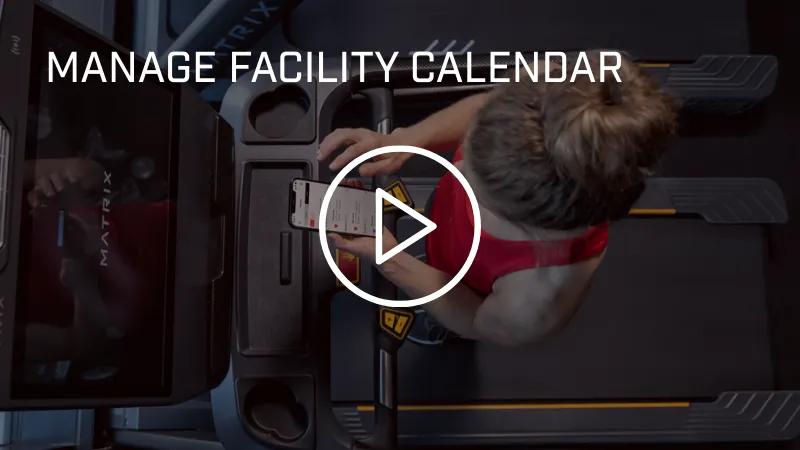
Kalender van de faciliteit bewerken
- Log in op Asset Management via am4.matrixfitness.com.
- Klik op "Faciliteiten" in het menu rechtsboven.
- Selecteer de juiste faciliteit uit de dropdown of zoek op faciliteitsnaam.
- Klik op het tabblad "Kalender" onder je faciliteitprofiel.
- Voeg een nieuw evenement toe met de knop “+Nieuw evenement”.
- Als jouw faciliteit Google Agenda gebruikt om evenementen te beheren, kun je dat synchroniseren door op “Use Google Calendar” te klikken.
PERSONALISEER WORKOUTS
Bied cardioutdagingen of programma's aan om enthousiasme te creëren. Wanneer je het combineert met Engage 360, kunnen leden zowel in de club als onderweg profiteren van de expertise van trainers! Leden kunnen trainer workout-opdrachten direct vanaf de console accepteren wanneer ze inloggen met hun xID.
instructies voor trainers
- Verzamel het xID-accountnummer van je lid en voeg hen toe aan Engage 360 via de "Nieuwe gebruiker toevoegen" flow.
- Ga naar de sectie Nieuwe Opdracht of Nieuw Trainingsprogramma en volg de benodigde stappen om de training te maken. Dat houdt in dat je dit lid als gebruiker selecteert.
- Rond de training af om de opdracht of het programma te verzenden.
Ledeninstructies
- Wanneer een lid inlogt op de console met hun xID, zien ze de kalender met de opdrachten/programma's die ze hebben.
Als er problemen zijn met deze functionaliteit, los deze dan eerst op door te controleren of de juiste Facility ID en productserienummers aan Engage 360 zijn gekoppeld en of de console met het internet is verbonden.
TIJDSLIMIETEN INSTELLEN
Je kunt de standaardinstelling voor de duur van een workout wijzigen, met een maximum van 120 minuten. De standaardinstelling voor de Go-knop is 30 minuten en kan worden aangepast. Je vindt deze instellingen en meer in het menu "Workout" binnen de machine-instellingen.
ENERGIEBESPARINGSMODUS & AUTOWAKE-UP
Met energie- en stroomverbruik als belangrijke overwegingen voor elke faciliteit, hebben Matrix Touch / Touch XL-consoles een ingebouwde energiebesparingsmodus, zodat de apparatuur op een ingestelde tijd in slaapstand gaat maar automatisch ontwaakt zonder fysieke interactie. De sporter hoeft niets aan te raken om het apparaat te activeren, het detecteert hun beweging. Deze instellingen kunnen worden aangepast in het menu "Hardware" binnen Machine-instellingen.
